

Tiešsaistes teksta dokuments ir dokuments, kuru veido, rediģē un glabā internetā, izmantojot tiešsaistes lietotni.
Tiešsaistes teksta dokumentus iespējams veidot:
- Microsoft Word Online;
- Google Docs.
Tiešsaistes dokumenti ļauj:
- rakstīt un formatēt tekstu;
- koplietot dokumentus;
- sadarboties ar citiem lietotājiem;
- automātiski saglabāt izmaiņas.
Lai sāktu darbu Microsoft Word tiešsaistē, nepieciešams pierakstīties ar Microsoft kontu.
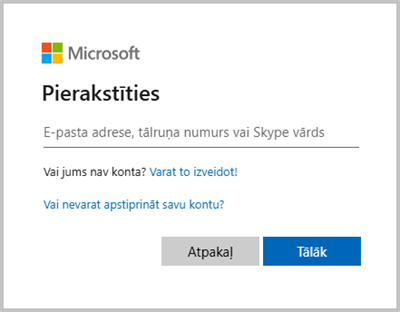
1. Atveriet https://word.cloud.microsoft vietni;
2. Pierakstieties ar Microsoft kontu;
3. Izvēlieties Jauns dokuments (Blank document);
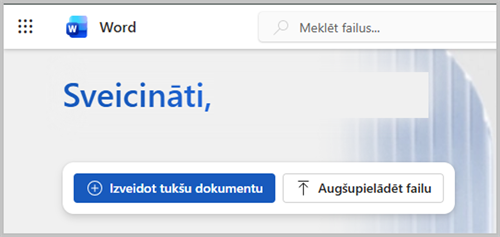
Atvērās jauns tiešsaistes dokuments.
Tiešsaistes dokumenti tiek saglabāti automātiski OneDrive mākoņkrātuvē.
Microsoft Word tiešsaistes darba vide
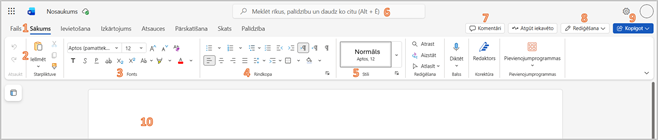
Attēlā redzama Microsoft Word tiešsaistes darba vide.
Tajā iespējams veidot, rediģēt, formatēt un koplietot dokumentus.
Darba vides galvenās daļas:
1. Cilnes
Cilnes grupē komandas pēc to lietojuma. Piemēram, cilnē Sākums atrodas biežāk izmantotie teksta formatēšanas rīki.
2. Komandu lente
Komandu lentē pieejami rīki teksta ievadīšanai, rediģēšanai un noformēšanai.
3. Fonta rīki
Ļauj mainīt fontu, fonta lielumu, teksta krāsu, kā arī izmantot treknrakstu, slīprakstu un pasvītrojumu.
4. Rindkopu rīki
Izmanto sarakstu veidošanai, teksta līdzināšanai un rindkopu noformēšanai.
5. Stili
Palīdz vienādi noformēt virsrakstus un tekstu visā dokumentā.
6. Meklēšanas lauks
Ļauj atrast nepieciešamās komandas un palīdzības informāciju.
7. Komentāri
Izmanto komentāru pievienošanai un sadarbībai ar citiem lietotājiem.
8. Režīma izvēle
Ļauj izvēlēties dokumenta skatīšanas vai rediģēšanas režīmu.
9. Kopīgot poga
Izmanto dokumenta koplietošanai ar citiem lietotājiem.
10. Dokumenta darba lapa
Vieta, kur raksta un rediģē dokumenta saturu.
Tajā iespējams veidot, rediģēt, formatēt un koplietot dokumentus.
Darba vides galvenās daļas:
1. Cilnes
Cilnes grupē komandas pēc to lietojuma. Piemēram, cilnē Sākums atrodas biežāk izmantotie teksta formatēšanas rīki.
2. Komandu lente
Komandu lentē pieejami rīki teksta ievadīšanai, rediģēšanai un noformēšanai.
3. Fonta rīki
Ļauj mainīt fontu, fonta lielumu, teksta krāsu, kā arī izmantot treknrakstu, slīprakstu un pasvītrojumu.
4. Rindkopu rīki
Izmanto sarakstu veidošanai, teksta līdzināšanai un rindkopu noformēšanai.
5. Stili
Palīdz vienādi noformēt virsrakstus un tekstu visā dokumentā.
6. Meklēšanas lauks
Ļauj atrast nepieciešamās komandas un palīdzības informāciju.
7. Komentāri
Izmanto komentāru pievienošanai un sadarbībai ar citiem lietotājiem.
8. Režīma izvēle
Ļauj izvēlēties dokumenta skatīšanas vai rediģēšanas režīmu.
9. Kopīgot poga
Izmanto dokumenta koplietošanai ar citiem lietotājiem.
10. Dokumenta darba lapa
Vieta, kur raksta un rediģē dokumenta saturu.
Teksta formatēšana ir teksta noformēšana, lai dokuments būtu pārskatāms un viegli lasāms.
Microsoft Word tiešsaistē iespējams:
- mainīt fontu;
- mainīt fonta lielumu;
- izmantot treknrakstu;
- izmantot slīprakstu;
- mainīt teksta krāsu;
- līdzināt tekstu;
- veidot sarakstus.
Virsrakstu stili ir iepriekš sagatavoti teksta noformējumi, kurus izmanto virsrakstu veidošanai dokumentā.
Izmantojot virsrakstu stilus, visi vienāda līmeņa virsraksti dokumentā tiek noformēti vienādi. Tas padara dokumentu pārskatāmāku un vieglāk lasāmu.
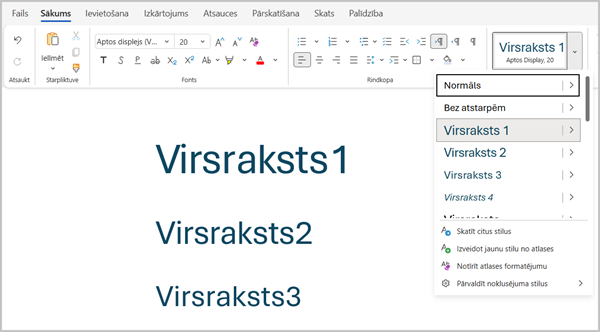
Microsoft Word tiešsaistē biežāk izmanto:
- Virsraksts 1 – galvenajām nodaļām;
- Virsraksts 2 – apakšnodaļām;
- Virsraksts 3 – zemāka līmeņa apakšnodaļām.
Virsrakstu stili tiek izmantoti arī automātiskā satura rādītāja izveidošanai.
Automātiskais satura rādītājs ir dokumenta sadaļu saraksts, kas tiek izveidots no izmantotajiem virsrakstu stiliem.
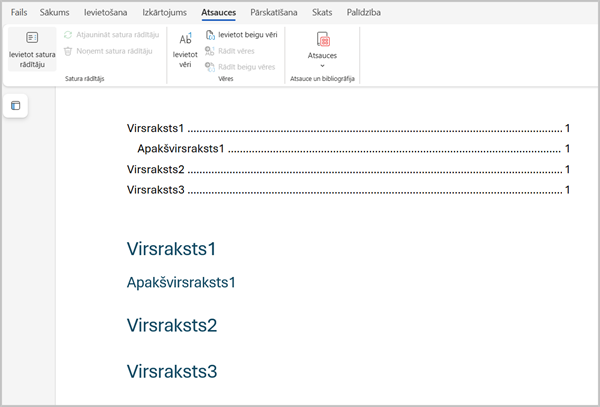
Satura rādītājs palīdz:
- ātri atrast nepieciešamo nodaļu;
- pārskatīt dokumenta struktūru;
- pārvietoties pa lieliem dokumentiem.
Svarīgi!
Lai izveidotu automātisko satura rādītāju, dokumentā vispirms jāizmanto virsrakstu stili.
Dokumenta koplietošana ļauj vairākiem lietotājiem piekļūt vienam un tam pašam dokumentam.
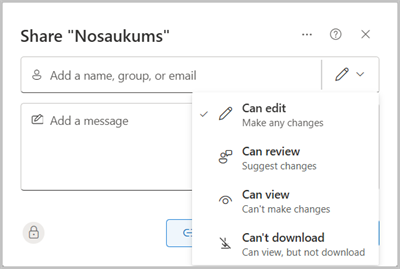
Koplietošana atvieglo grupu darbu un ļauj vairākiem lietotājiem strādāt vienā dokumentā vienlaikus.
| Piekļuves tiesības | Lietotāja iespējas |
| Rediģēt (Can edit) | Var mainīt dokumenta saturu, pievienot tekstu, attēlus un labot informāciju. |
| Komentēt / Ieteikt (Can review) | Var pievienot komentārus un ieteikt izmaiņas, bet nevar tieši mainīt dokumenta saturu. |
| Skatīt (Can view) | Var atvērt un apskatīt dokumentu, bet nevar veikt izmaiņas. |
Koplietošana ļauj:
- sadarboties grupu darbā;
- vienlaikus strādāt vairākiem lietotājiem;
- redzēt citu lietotāju izmaiņas reāllaikā;
- piekļūt dokumentam no dažādām ierīcēm.
Tiešsaistes dokumentos iespējams izmantot komentārus un ieteikumus, lai sadarboties ar citiem lietotājiem.
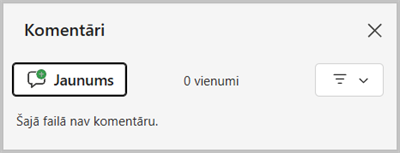
Komentāri ļauj:
- uzdot jautājumus;
- paskaidrot neskaidras vietas;
- apspriest dokumenta saturu;
- ieteikt uzlabojumus.
Komentāri netiek ievietoti dokumenta pamattekstā, tāpēc tie nemaina dokumenta saturu.
Ieteikumi ļauj piedāvāt izmaiņas dokumentā, nemainot tekstu uzreiz. Dokumenta īpašnieks vai cits lietotājs var izvēlēties ieteiktās izmaiņas pieņemt vai noraidīt.
Komentāri un ieteikumi palīdz efektīvāk organizēt grupu darbu.
Komentāri un ieteikumi palīdz efektīvāk organizēt grupu darbu.
Atsauce ir norāde uz informācijas avotu, kas izmantots dokumenta veidošanā.
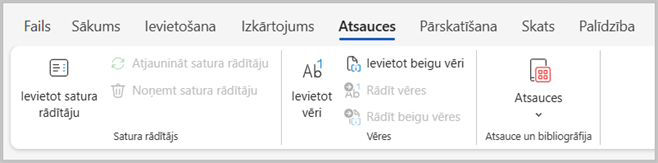
Atsauces palīdz:
- norādīt izmantotos informācijas avotus;
- ievērot akadēmiskā godīguma principus;
- ļaut citiem atrast izmantoto informāciju.
Izmantojot informāciju no citiem avotiem, vienmēr jānorāda tās izcelsme.